
Configurar DNS en cPanel
Acceder a la zona DNS en cPanel
cPanel incluye una herramienta para gestionar los registros DNS de tu dominio directamente desde el panel, sin necesidad de acceder a tu registrador.
Paso 1: Acceder a cPanel
- Ingresá a tu cPanel (generalmente:
https://tudominio.com:2083) - Iniciá sesión con tus credenciales
Paso 2: Abrir Editor de Zona DNS
- En la sección Dominios o Domains, buscá Editor de Zona o Zone Editor
- Hacé clic en el icono
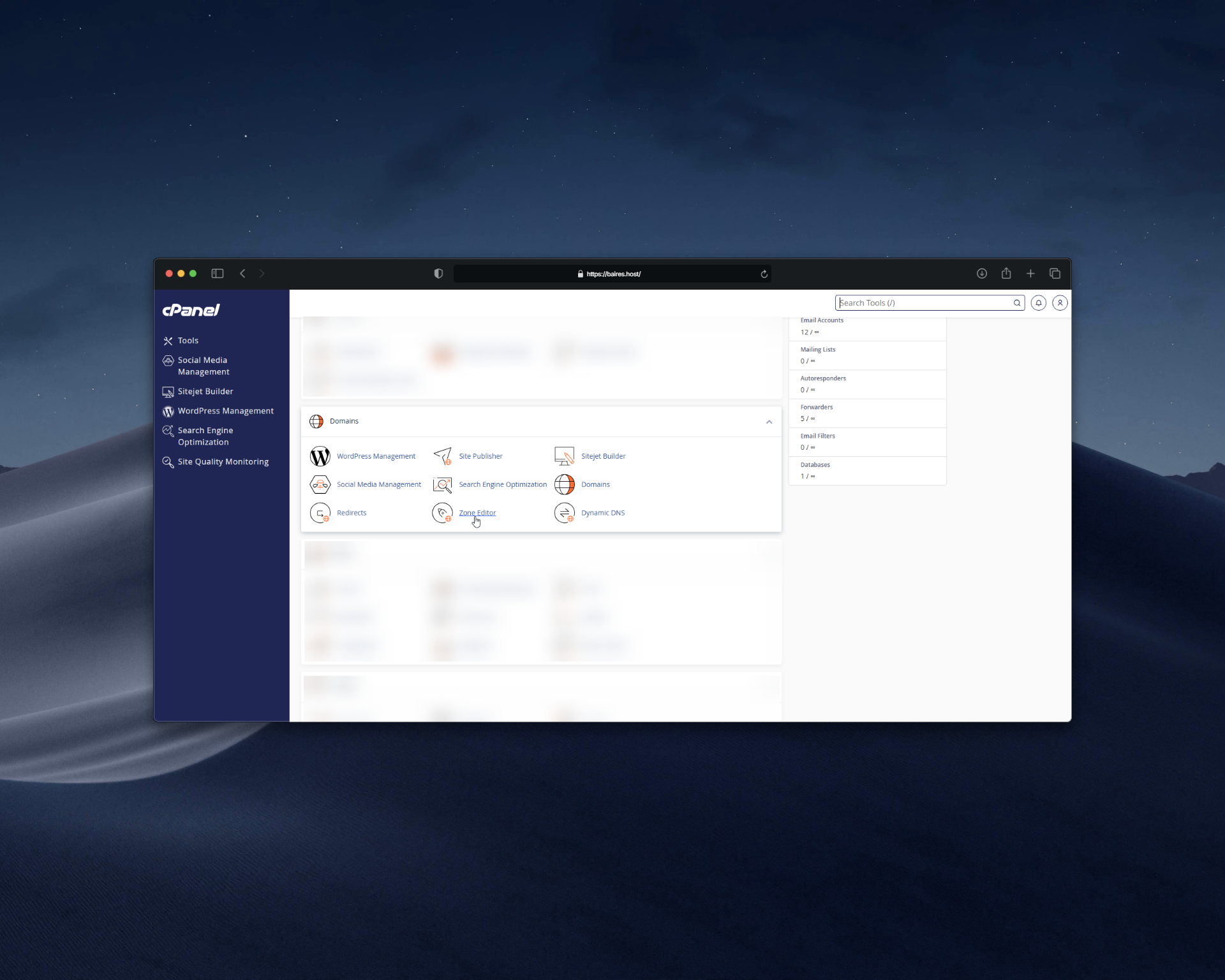 |
| Imagen 1: Editor de Zona DNS en cPanel. |
Paso 3: Seleccionar el dominio
Verás una lista de dominios. Seleccioná el dominio para el que querés gestionar DNS.
Agregar registro A
- Hacé clic en + A Record o Agregar registro A
- Completá los campos:
- Name:
@(para el dominio principal) o el nombre del subdominio - Address: La IP de tu servidor
- TTL: 14400 (o el valor por defecto)
- Name:
- Hacé clic en Add Record o Agregar registro
Agregar registro CNAME
- Hacé clic en + CNAME Record
- Completá los campos:
- Name: El nombre del subdominio (ej:
www) - Canonical Name: El dominio destino (ej:
tudominio.com) - TTL: 14400
- Name: El nombre del subdominio (ej:
- Hacé clic en Add Record
Agregar registro MX
- Hacé clic en + MX Record
- Completá los campos:
- Priority: La prioridad (10, 20, etc.)
- Destination: El servidor de correo (ej:
mail.tudominio.com) - TTL: 14400
- Hacé clic en Add Record
Agregar registro TXT
- Hacé clic en + TXT Record
- Completá los campos:
- Name:
@(para SPF) o_dmarc(para DMARC) oselector._domainkey(para DKIM) - Record: El valor del registro TXT (ej:
v=spf1 ip4:23.175.40.20 ~all) - TTL: 14400
- Name:
- Hacé clic en Add Record
Editar o eliminar registros
Para editar un registro existente:
- Buscá el registro en la lista
- Hacé clic en el icono de editar (lápiz) junto al registro
- Modificá los valores
- Guardá los cambios
Para eliminar un registro:
- Buscá el registro en la lista
- Hacé clic en el icono de eliminar (basura) junto al registro
- Confirmá la eliminación
Verificar cambios
Después de hacer cambios, podés verificar con:
- Herramientas online como whatsmydns.net
- Comandos desde terminal:
nslookup tudominio.com - Esperá unos minutos para que los cambios se propaguen
Problemas comunes
No puedo ver el Editor de Zona
- Verificá que tengas permisos de administrador en cPanel
- Algunos planes de hosting no incluyen acceso al Editor de Zona
- Contactá a soporte si no aparece la opción
Los cambios no se aplican
- Verificá que hayas guardado los cambios correctamente
- Esperá a que se complete la propagación DNS
- Verificá que no haya errores de sintaxis en los registros
Consejos
- ✅ Hacé backup de tu configuración DNS antes de hacer cambios
- ✅ Verificá la sintaxis de los registros antes de guardar
- ✅ No eliminés registros importantes sin verificar primero
- ✅ Usá el TTL recomendado (14400) a menos que tengas una razón específica para cambiarlo
¿Necesitás ayuda?
Si tenés problemas configurando DNS en cPanel, abrí un ticket desde el panel de billing.baires.host o contactanos por soporte.
También podés escribirnos por nuestras redes:
- Instagram: @baires_host
- Discord (soporte activo): https://discord.gg/dzjauatAFN
- Linktree: https://linktr.ee/baires.host


