
Cómo apuntar un dominio a tu servidor
¿Qué significa apuntar un dominio?
Apuntar un dominio a tu servidor significa configurar los registros DNS para que cuando alguien escriba tu dominio en el navegador, sea dirigido a la IP de tu servidor donde está alojado tu sitio web o aplicación.
Requisitos previos
Antes de comenzar, necesitás tener:
- ✅ El dominio registrado
- ✅ La IP de tu servidor (por ejemplo:
23.175.40.20) - ✅ Acceso al panel de gestión de DNS de tu dominio (donde compraste el dominio o donde están configurados los nameservers)
Método 1: Configurar registros DNS A y AAAA
Paso 1: Acceder al panel de DNS
- Ingresá al panel de control donde gestionás tu dominio (puede ser el registrador, Cloudflare, cPanel, etc.)
- Buscá la sección de DNS o Zona DNS
Paso 2: Agregar registro A
- Hacé clic en Agregar registro o Add Record
- Seleccioná el tipo A
- Completá los campos:
- Nombre/Host:
@o deja en blanco (para el dominio principal) owww(para www.tudominio.com) - Valor/IP: La IP de tu servidor (ej:
23.175.40.20) - TTL: Dejá el valor por defecto (generalmente 3600 segundos)
- Nombre/Host:
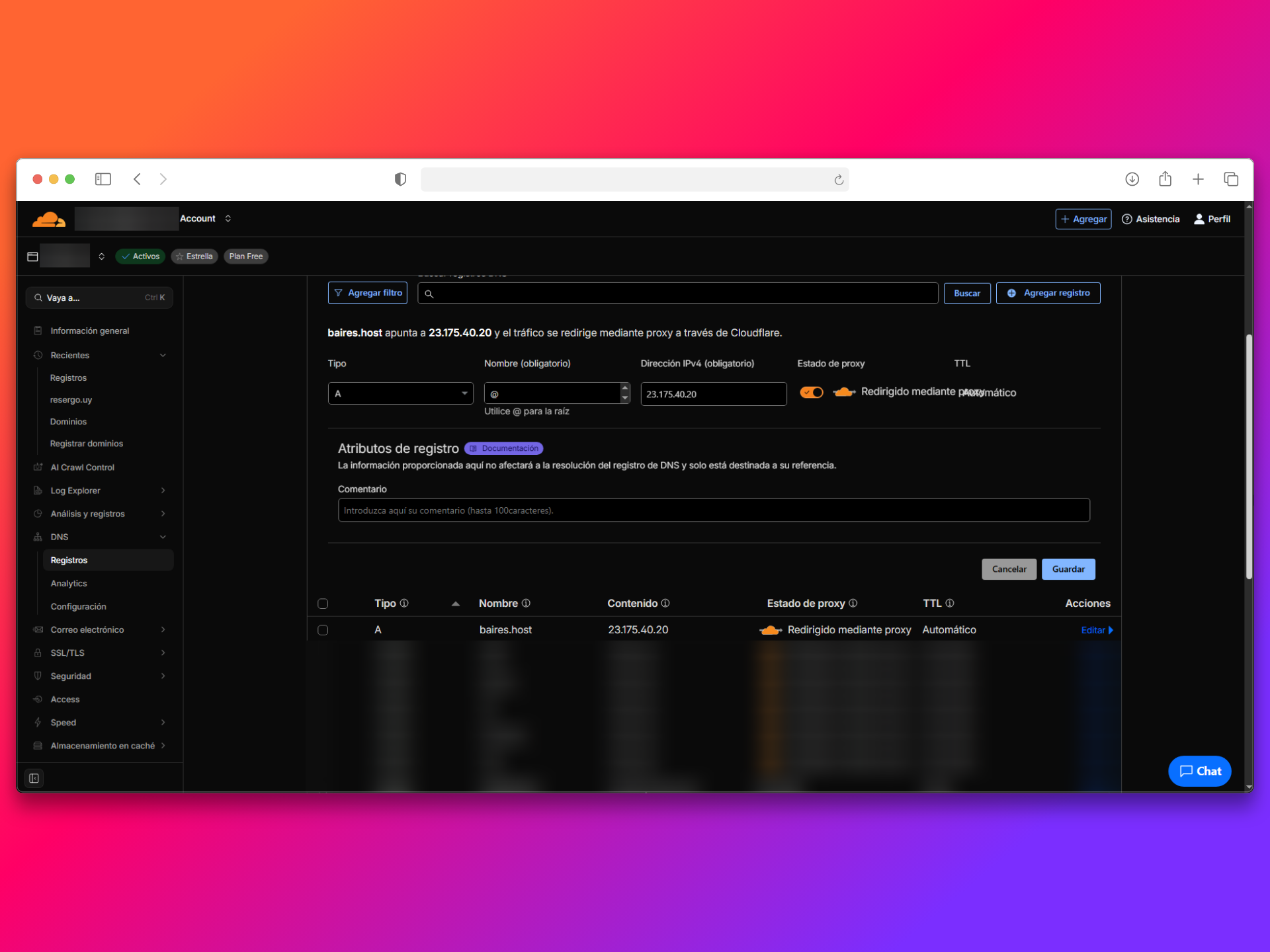 |
| Imagen 1: Ejemplo de configuración de registro A. |
Paso 3: Agregar registro AAAA (opcional, para IPv6)
Si tu servidor tiene una dirección IPv6, también podés agregar un registro AAAA:
- Agregá un nuevo registro tipo AAAA
- Nombre/Host:
@owww - Valor: La dirección IPv6 de tu servidor
- TTL: Valor por defecto
Paso 4: Guardar cambios
Hacé clic en Guardar o Save. Los cambios pueden tardar entre unos minutos y 48 horas en propagarse (generalmente es más rápido, entre 15 minutos y 2 horas).
Método 2: Cambiar nameservers
Si preferís que baires.host gestione completamente el DNS, podés cambiar los nameservers:
Paso 1: Obtener los nameservers
Contactanos para obtener los nameservers de baires.host.
Paso 2: Configurar nameservers en tu registrador
- Ingresá al panel de tu registrador de dominio
- Buscá la sección Nameservers o Servidores DNS
- Cambiá los nameservers actuales por los que te proporcionamos
- Guardá los cambios
Nota: Este método puede tardar hasta 48 horas en propagarse completamente.
Verificar que el dominio apunta correctamente
Opción 1: Usar comando ping
Abrí la terminal o símbolo del sistema y ejecutá:
ping tudominio.comDeberías ver la IP de tu servidor en la respuesta.
Opción 2: Usar herramientas online
Podés usar herramientas como:
- whatsmydns.net - Ver propagación DNS en tiempo real
- dnschecker.org - Verificar registros DNS globalmente
- mxtoolbox.com - Herramientas de diagnóstico DNS
Opción 3: Verificar desde el navegador
- Esperá a que se complete la propagación DNS
- Abrí tu navegador y escribí tu dominio
- Deberías ver tu sitio web o la página de bienvenida de tu servidor
Configurar subdominio
Si querés apuntar un subdominio (por ejemplo: blog.tudominio.com):
- Agregá un registro A nuevo
- Nombre/Host:
blog(sin el punto ni el dominio) - Valor/IP: La misma IP de tu servidor
- Guardá los cambios
Problemas comunes
El dominio no resuelve después de varias horas
- Verificá que la IP esté correcta
- Revisá que los registros DNS estén guardados correctamente
- Esperá hasta 48 horas (la propagación puede ser lenta en algunos casos)
- Verificá que no haya errores de sintaxis en los registros
Error "DNS_PROBE_FINISHED_NXDOMAIN"
- El dominio no está configurado correctamente en los nameservers
- Verificá que los registros A estén creados
- Esperá a que se complete la propagación DNS
El dominio apunta a otra IP
- Verificá que hayas guardado los cambios en el panel de DNS
- Limpiá la caché DNS de tu computadora:
ipconfig /flushdns(Windows) osudo dscacheutil -flushcache(macOS) - Esperá unos minutos y volvé a verificar
Consejos
- ✅ Siempre verificá la IP de tu servidor antes de configurar
- ✅ Usá
@para el dominio principal ywwwpara el subdominio www - ✅ El TTL bajo (300-600 segundos) es útil si cambiás IPs frecuentemente
- ✅ El TTL alto (3600+ segundos) mejora el rendimiento pero hace los cambios más lentos
¿Necesitás ayuda?
Si tenés problemas para configurar tu dominio o no sabés qué IP usar, abrí un ticket desde el panel de billing.baires.host o contactanos por soporte.
También podés escribirnos por nuestras redes:
- Instagram: @baires_host
- Discord (soporte activo): https://discord.gg/dzjauatAFN
- Linktree: https://linktr.ee/baires.host


