
Cambiar nameservers de un dominio
¿Qué son los nameservers?
Los nameservers (servidores de nombres) son servidores DNS que gestionan todos los registros DNS de tu dominio. Cuando cambiás los nameservers, estás cambiando quién controla la configuración DNS de tu dominio.
¿Cuándo cambiar los nameservers?
Podés cambiar los nameservers cuando:
- ✅ Querés que otro proveedor gestione completamente tu DNS
- ✅ Migrás tu dominio a otro hosting
- ✅ Querés usar servicios como Cloudflare para gestionar tu DNS
- ✅ Tu proveedor actual no te permite configurar DNS avanzado
Requisitos previos
Antes de cambiar los nameservers, necesitás:
- ✅ Los nameservers del nuevo proveedor (generalmente te los proporcionan por email o en el panel)
- ✅ Acceso al panel de tu registrador de dominio
- ✅ Verificar que el nuevo proveedor tenga los registros DNS configurados
Paso 1: Obtener los nuevos nameservers
Los nameservers generalmente tienen este formato:
ns1.proveedor.comns2.proveedor.com
Algunos proveedores usan más nameservers (ns3, ns4, etc.).
Ejemplos comunes:
- Cloudflare:
lola.ns.cloudflare.comynick.ns.cloudflare.com(varían por cuenta) - cPanel:
ns1.tudominio.comyns2.tudominio.com - Google Domains:
ns-cloud-a1.googledomains.comyns-cloud-a2.googledomains.com - baires.host:
ns1.baires.hostyns2.baires.host
Paso 2: Acceder al panel de tu registrador
- Ingresá al panel de control donde compraste tu dominio
- Buscá la sección Nameservers, DNS o Servidores de nombres
Nota: Si compraste el dominio con baires.host, contactanos para obtener acceso o ayuda con el cambio.
Paso 3: Cambiar los nameservers
Método 1: Desde el panel del registrador
- Buscá la opción Cambiar nameservers o Edit Nameservers
- Reemplazá los nameservers actuales por los nuevos
- Ingresá cada nameserver en un campo separado
- Hacé clic en Guardar o Save
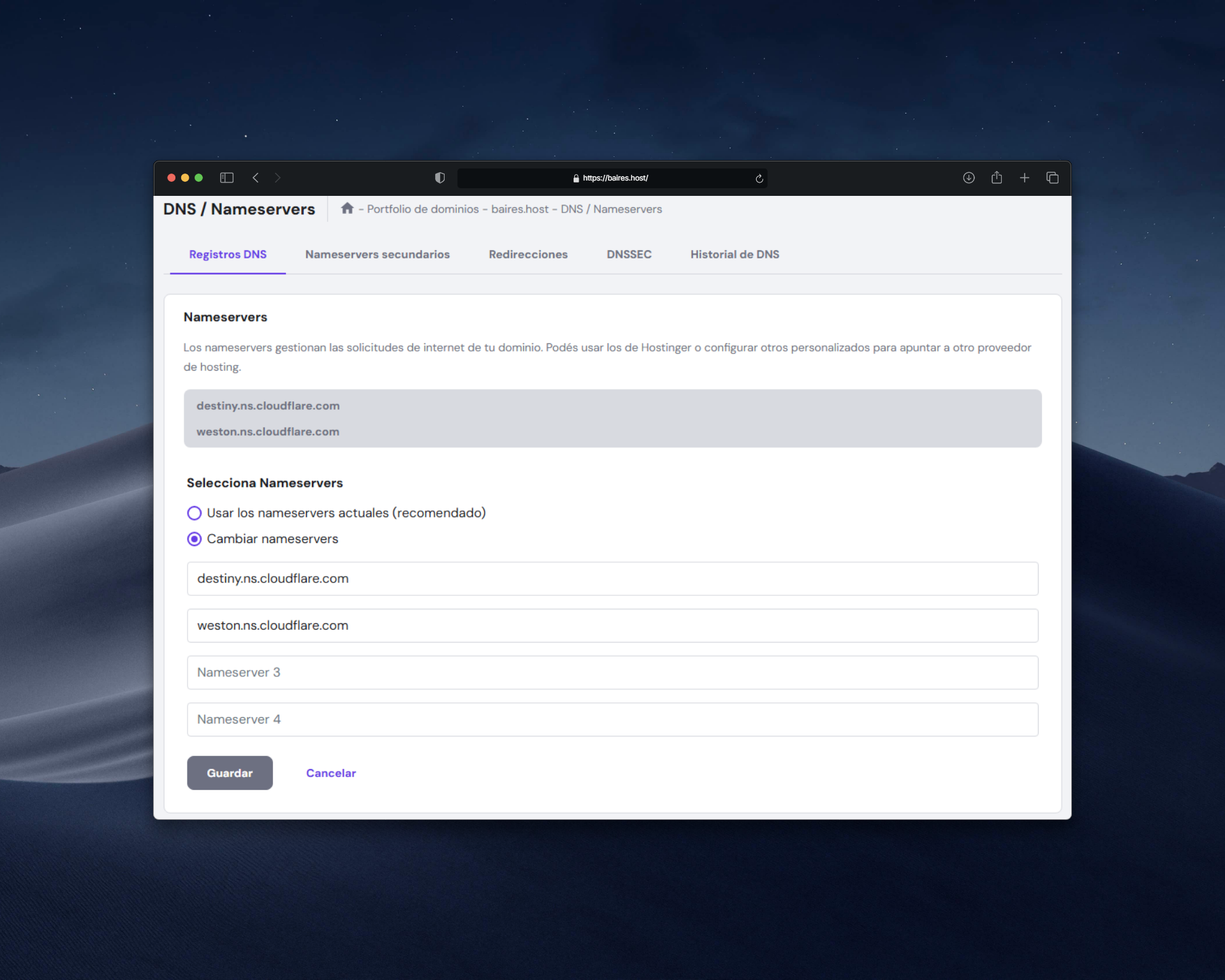 |
| Imagen 1: Ejemplo de cambio de nameservers en panel de registrador. |
Método 2: Usando DNS personalizado (algunos registradores)
Algunos registradores permiten configurar DNS personalizado sin cambiar completamente los nameservers. Esto es útil si solo querés cambiar algunos registros.
Paso 4: Verificar el cambio
Después de cambiar los nameservers, podés verificar con:
Comando whois:
whois tudominio.comBuscá la sección "Name Server" o "Servidores de nombres".
Herramientas online:
- whois.net - Muestra información del dominio incluyendo nameservers
- mxtoolbox.com - Verifica nameservers y otros registros
Tiempo de propagación
El cambio de nameservers puede tardar:
- Mínimo: 15 minutos - 2 horas
- Promedio: 4-8 horas
- Máximo: 48 horas
Durante este tiempo, algunos usuarios pueden ver el sitio antiguo y otros el nuevo, dependiendo de su ubicación y el servidor DNS que usen.
Problemas comunes
El cambio no se aplica después de varias horas
- Verificá que los nameservers estén escritos correctamente (sin espacios, con puntos)
- Revisá que hayas guardado los cambios en el panel
- Esperá hasta 48 horas (tiempo máximo de propagación)
- Verificá que el dominio no esté bloqueado o en período de transferencia
Error al guardar los nameservers
- Verificá que los nameservers sean válidos y estén activos
- Asegurate de ingresar al menos 2 nameservers
- Verificá que no haya errores de sintaxis
- Algunos registradores requieren que los nameservers estén registrados previamente
El sitio no funciona después del cambio
- Verificá que los registros DNS estén configurados en el nuevo proveedor
- Esperá a que se complete la propagación
- Verificá que los nameservers del nuevo proveedor estén funcionando
- Revisá los registros A, MX, etc. en el nuevo panel de DNS
Consejos importantes
- ⚠️ Antes de cambiar: Asegurate de tener todos los registros DNS configurados en el nuevo proveedor
- ⚠️ Backup: Anotá o guardá una copia de tus registros DNS actuales antes de cambiar
- ✅ Verificación: Verificá que los nameservers del nuevo proveedor estén funcionando antes del cambio
- ✅ Horario: Hacé el cambio durante horas de menor tráfico si es posible
- ✅ Paciencia: Esperá a que se complete la propagación antes de hacer más cambios
Revertir el cambio
Si necesitás volver a los nameservers anteriores:
- Ingresá nuevamente al panel de tu registrador
- Cambiá los nameservers de vuelta a los originales
- Guardá los cambios
- Esperá a que se propague (puede tardar hasta 48 horas)
Nota: Si no recordás los nameservers anteriores, podés buscarlos en el historial del dominio o contactar a soporte.
¿Necesitás ayuda?
Si tenés dudas sobre cómo cambiar los nameservers o qué valores usar, abrí un ticket desde el panel de billing.baires.host o contactanos por soporte.
También podés escribirnos por nuestras redes:
- Instagram: @baires_host
- Discord (soporte activo): https://discord.gg/dzjauatAFN
- Linktree: https://linktr.ee/baires.host


