
Configurar registros DNS A, AAAA, CNAME
¿Qué son los registros DNS?
Los registros DNS son instrucciones que le dicen a los navegadores y servidores cómo encontrar tu sitio web o servicios. Cada tipo de registro tiene una función específica para dirigir el tráfico de internet.
Registro A (Address)
El registro A es el más común y se usa para apuntar un dominio o subdominio directamente a una dirección IPv4.
Cuándo usarlo:
- Para apuntar tu dominio principal a tu servidor
- Para apuntar subdominios a IPs específicas
- Para configurar el dominio raíz (@)
Cómo configurarlo:
- Tipo: A
- Nombre/Host:
@(para el dominio principal) o el nombre del subdominio (ej:www,blog) - Valor/IP: La dirección IPv4 de tu servidor (ej:
23.175.40.20) - TTL: 3600 segundos (o el valor por defecto)
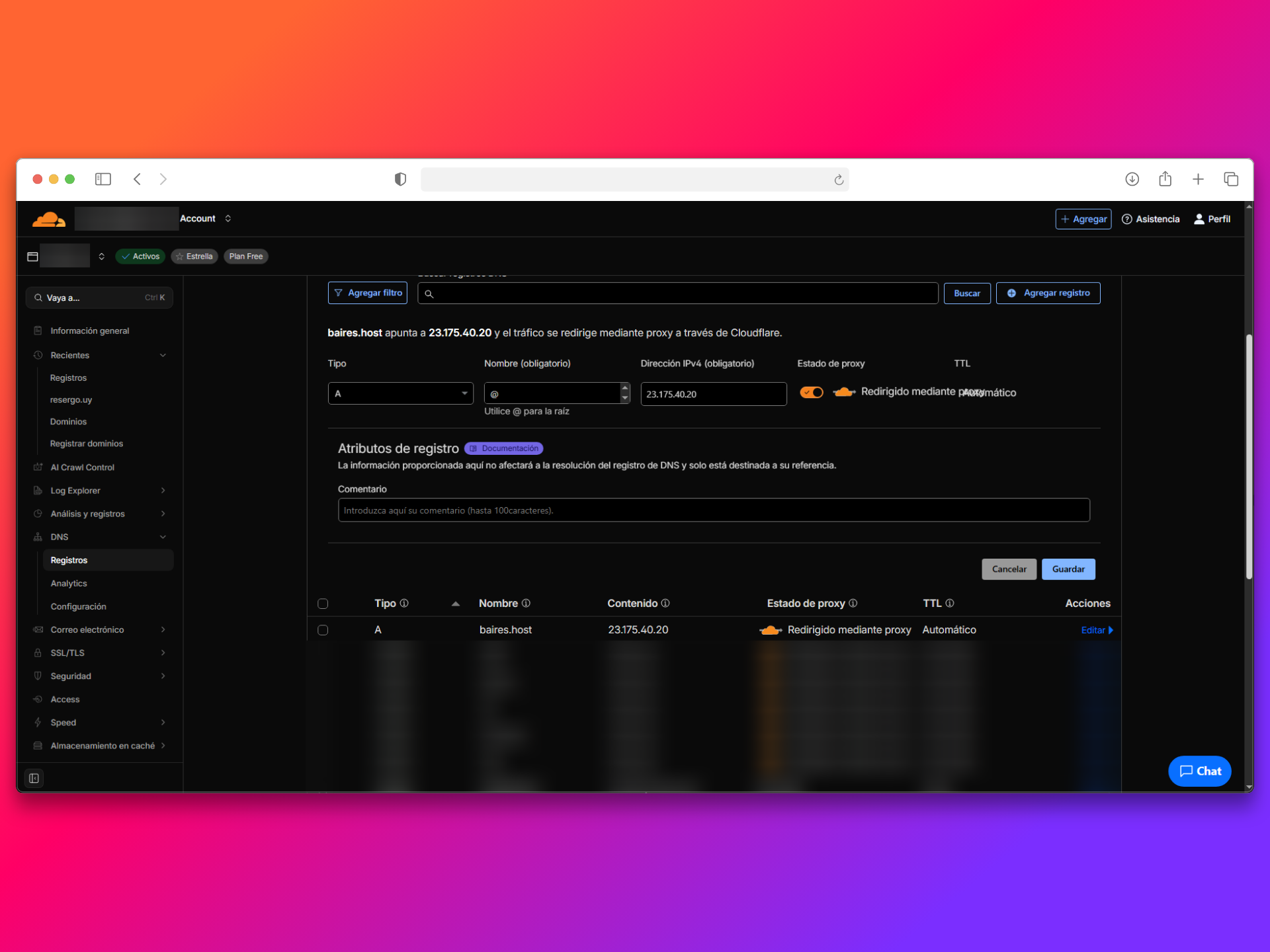 |
| Imagen 1: Ejemplo de configuración de registro A. |
Registro AAAA (IPv6 Address)
El registro AAAA es similar al A, pero apunta a una dirección IPv6 en lugar de IPv4.
Cuándo usarlo:
- Si tu servidor tiene una dirección IPv6
- Para soportar conexiones IPv6
- Junto con el registro A para compatibilidad dual
Cómo configurarlo:
- Tipo: AAAA
- Nombre/Host:
@o el nombre del subdominio - Valor: La dirección IPv6 de tu servidor (ej:
2001:0db8:85a3:0000:0000:8a2e:0370:7334) - TTL: 3600 segundos
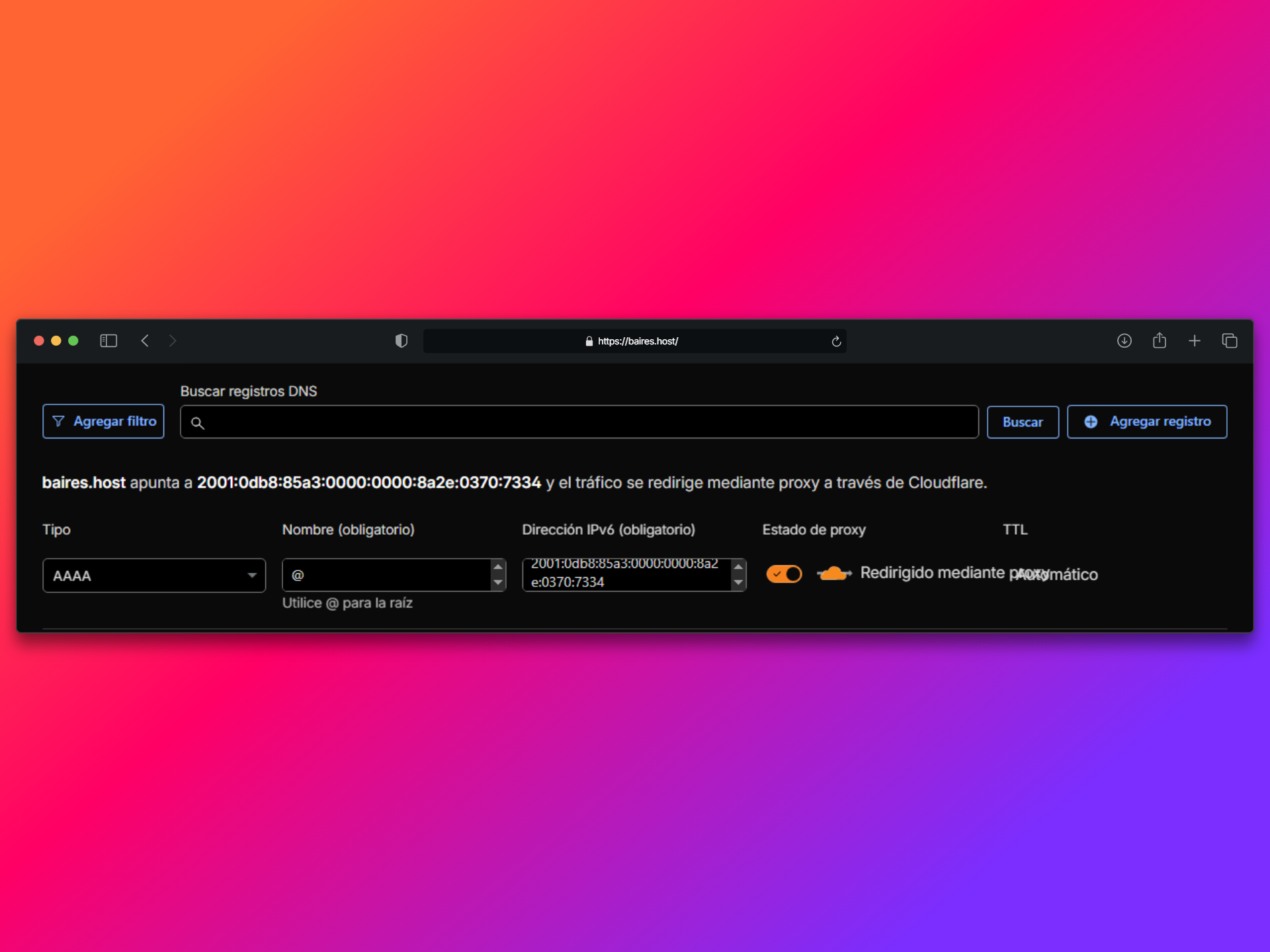 |
| Imagen 2: Ejemplo de configuración de registro AAAA. |
Registro CNAME (Canonical Name)
El registro CNAME crea un alias que apunta a otro nombre de dominio o subdominio, en lugar de a una IP directamente.
Cuándo usarlo:
- Para crear alias de subdominios (ej:
wwwapuntando al dominio principal) - Para apuntar múltiples subdominios al mismo destino
- Para servicios externos (ej: CDN, servicios de terceros)
Cómo configurarlo:
- Tipo: CNAME
- Nombre/Host: El nombre del subdominio (ej:
www,mail) - Valor: El dominio o subdominio al que apunta (ej:
tudominio.comoservidor.tudominio.com) - TTL: 3600 segundos
Ejemplo común:
Para que www.tudominio.com apunte a tudominio.com:
- Nombre:
www - Valor:
tudominio.com
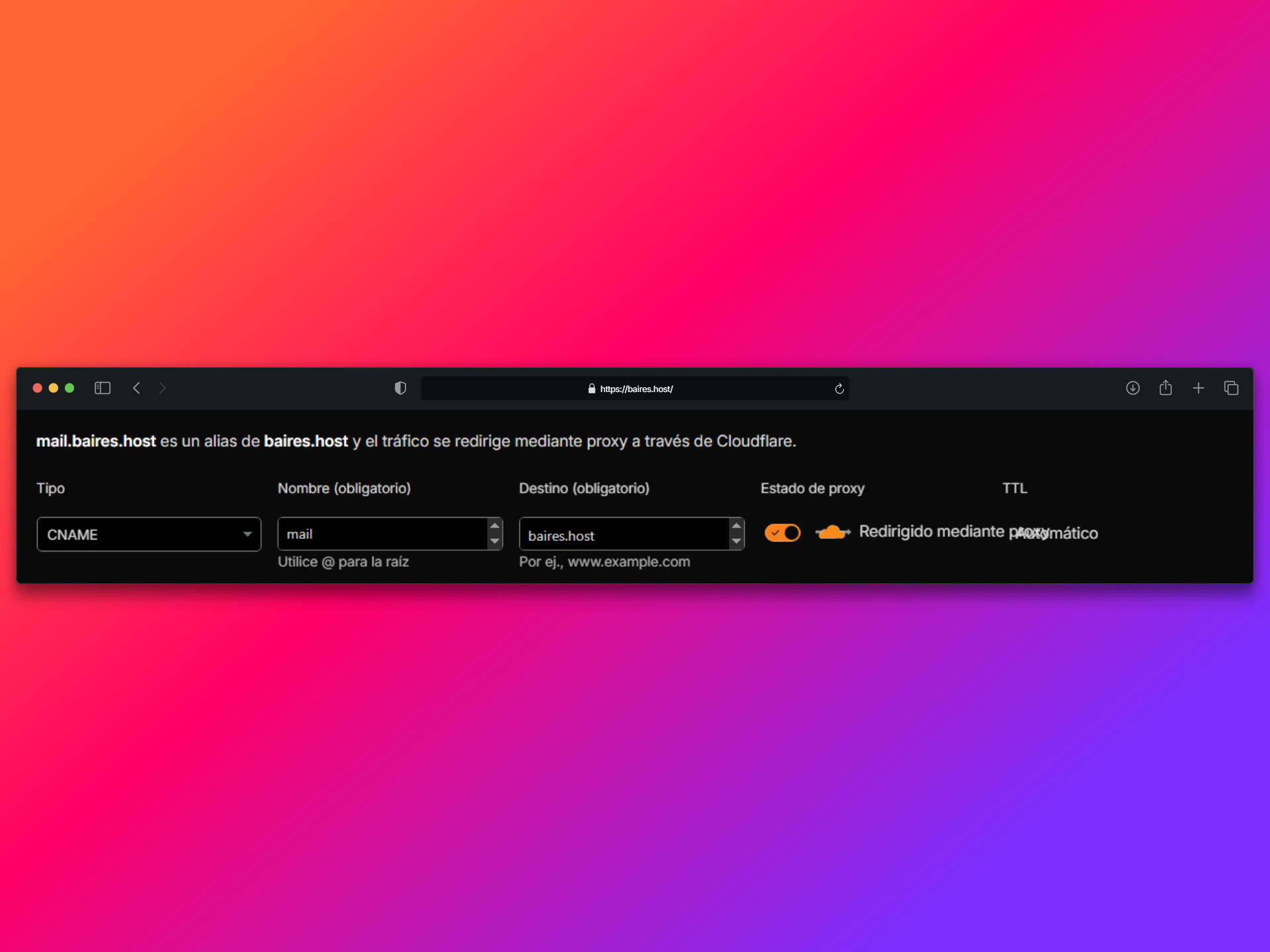 |
| Imagen 3: Ejemplo de configuración de registro CNAME. |
Configuración paso a paso
1. Acceder al panel de DNS
- Ingresá al panel donde gestionás tu DNS (Cloudflare, cPanel, registrador, etc.)
- Buscá la sección DNS o Zona DNS
2. Agregar registro A para el dominio principal
- Hacé clic en Agregar registro
- Seleccioná tipo A
- Nombre:
@ - Valor: IP de tu servidor
- Guardá
3. Agregar registro CNAME para www (opcional)
- Hacé clic en Agregar registro
- Seleccioná tipo CNAME
- Nombre:
www - Valor:
tudominio.com - Guardá
4. Agregar registro AAAA (si tu servidor tiene IPv6)
- Hacé clic en Agregar registro
- Seleccioná tipo AAAA
- Nombre:
@ - Valor: IPv6 de tu servidor
- Guardá
Reglas importantes
- ❌ No podés tener un registro CNAME y un registro A para el mismo nombre
- ✅ El registro CNAME debe apuntar a un dominio válido, no a una IP
- ✅ El registro A debe apuntar directamente a una IP
- ✅ Podés tener múltiples registros A para balanceo de carga
- ✅ El símbolo
@representa el dominio raíz
Problemas comunes
Error al crear CNAME
- Verificá que no exista un registro A para el mismo nombre
- Asegurate de que el valor sea un dominio, no una IP
- Verificá que el dominio destino exista y tenga registros A configurados
El subdominio no funciona
- Verificá que el registro esté guardado correctamente
- Esperá a que se complete la propagación DNS (puede tardar hasta 48 horas)
- Verificá que no haya errores de sintaxis en el nombre o valor
Conflicto entre A y CNAME
- Eliminá el registro A si querés usar CNAME
- O eliminá el CNAME si preferís usar A directamente
- No podés tener ambos para el mismo nombre
Consejos
- ✅ Usá registro A para el dominio principal (@)
- ✅ Usá CNAME para www y otros subdominios que apunten al dominio principal
- ✅ Configurá AAAA si tu servidor soporta IPv6
- ✅ Verificá la configuración con herramientas como
digonslookup - ✅ Mantené TTL bajo (300-600) durante cambios, luego aumentalo (3600+)
¿Necesitás ayuda?
Si tenés dudas sobre qué tipo de registro usar o cómo configurarlo, abrí un ticket desde el panel de billing.baires.host o contactanos por soporte.
También podés escribirnos por nuestras redes:
- Instagram: @baires_host
- Discord (soporte activo): https://discord.gg/dzjauatAFN
- Linktree: https://linktr.ee/baires.host


