
Configurar registros TXT (SPF, DKIM, DMARC)
¿Por qué son importantes estos registros?
Los registros SPF, DKIM y DMARC son esenciales para la seguridad del correo electrónico. Ayudan a prevenir el spam, el phishing y el spoofing, mejorando significativamente la deliverability (entrega) de tus correos y evitando que vayan a la carpeta de spam.
Registro SPF (Sender Policy Framework)
El registro SPF especifica qué servidores están autorizados para enviar correos en nombre de tu dominio.
Cómo configurarlo:
- Tipo: TXT
- Nombre/Host:
@(dominio principal) - Valor:
v=spf1 include:_spf.google.com ~all(ejemplo para Gmail) - TTL: 3600 segundos
Ejemplos comunes:
Para servidor propio:
v=spf1 ip4:23.175.40.20 ~allPara Gmail/Google Workspace:
v=spf1 include:_spf.google.com ~allPara Microsoft 365:
v=spf1 include:spf.protection.outlook.com -allPara múltiples servidores:
v=spf1 ip4:23.175.40.20 include:_spf.google.com ~allExplicación de los modificadores:
~all- Soft fail (marca como sospechoso pero no rechaza)-all- Hard fail (rechaza completamente)+all- Permite todo (no recomendado)?all- Neutral (no hace nada)
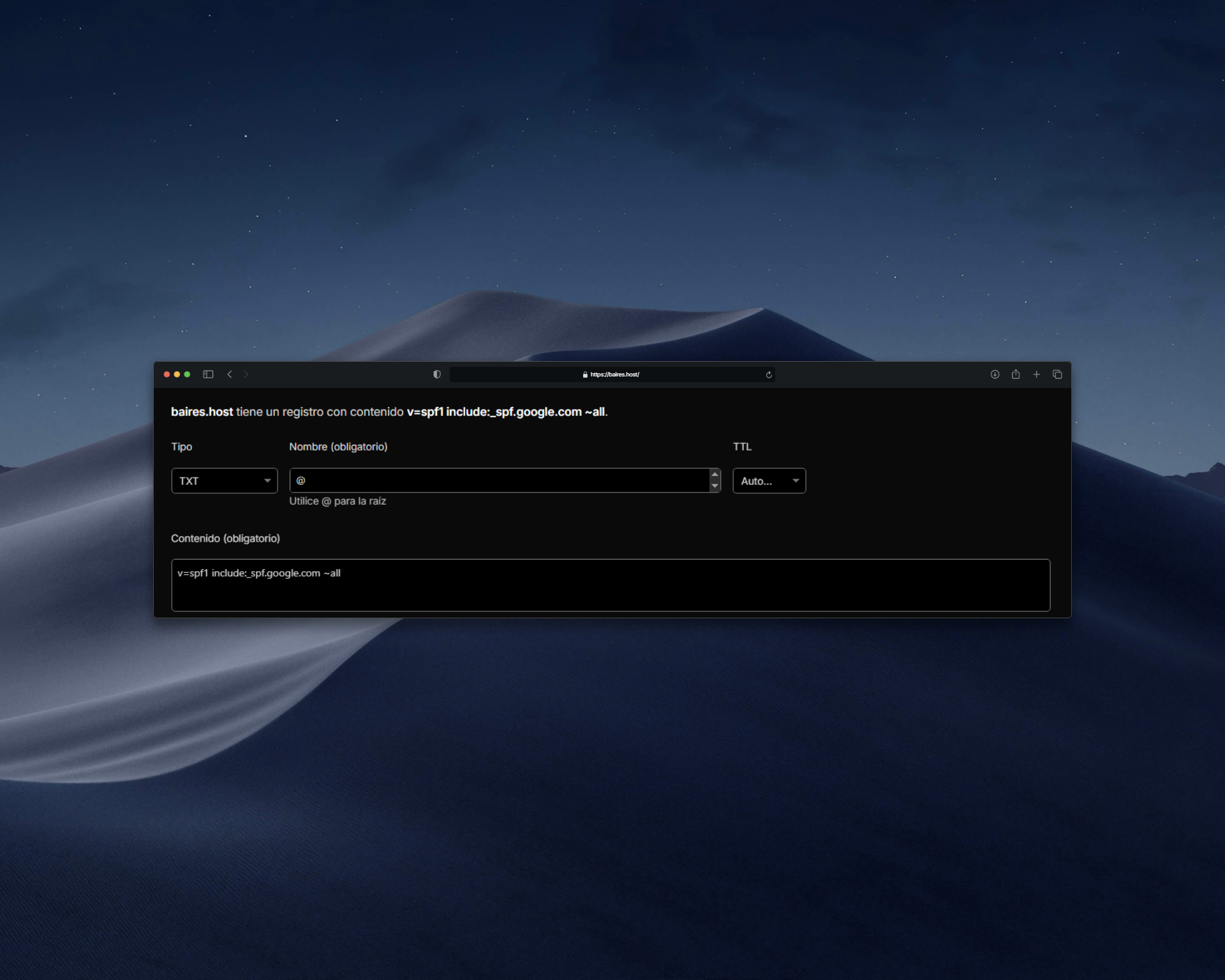 |
| Imagen 1: Ejemplo de configuración de registro SPF. |
Registro DKIM (DomainKeys Identified Mail)
El registro DKIM permite verificar que un correo realmente proviene de tu dominio mediante una firma criptográfica.
Cómo configurarlo:
DKIM requiere generar un par de claves (pública y privada). La clave pública se publica en DNS y la privada se usa en el servidor de correo.
Paso 1: Generar claves DKIM
Si usás un servicio como Gmail o Microsoft 365, las claves se generan automáticamente. Si tenés servidor propio, necesitás generarlas manualmente.
Paso 2: Agregar registro DKIM
- Tipo: TXT
- Nombre/Host:
selector._domainkey(ej:google._domainkeyodefault._domainkey) - Valor: La clave pública DKIM (es muy larga, generalmente empieza con
v=DKIM1; k=rsa; p=...)
Ejemplo para Google Workspace:
- Nombre:
google._domainkey - Valor:
v=DKIM1; k=rsa; p=MIGfMA0GCSqGSIb3DQEBAQUAA4GNADCBiQKBgQC...(clave completa proporcionada por Google)
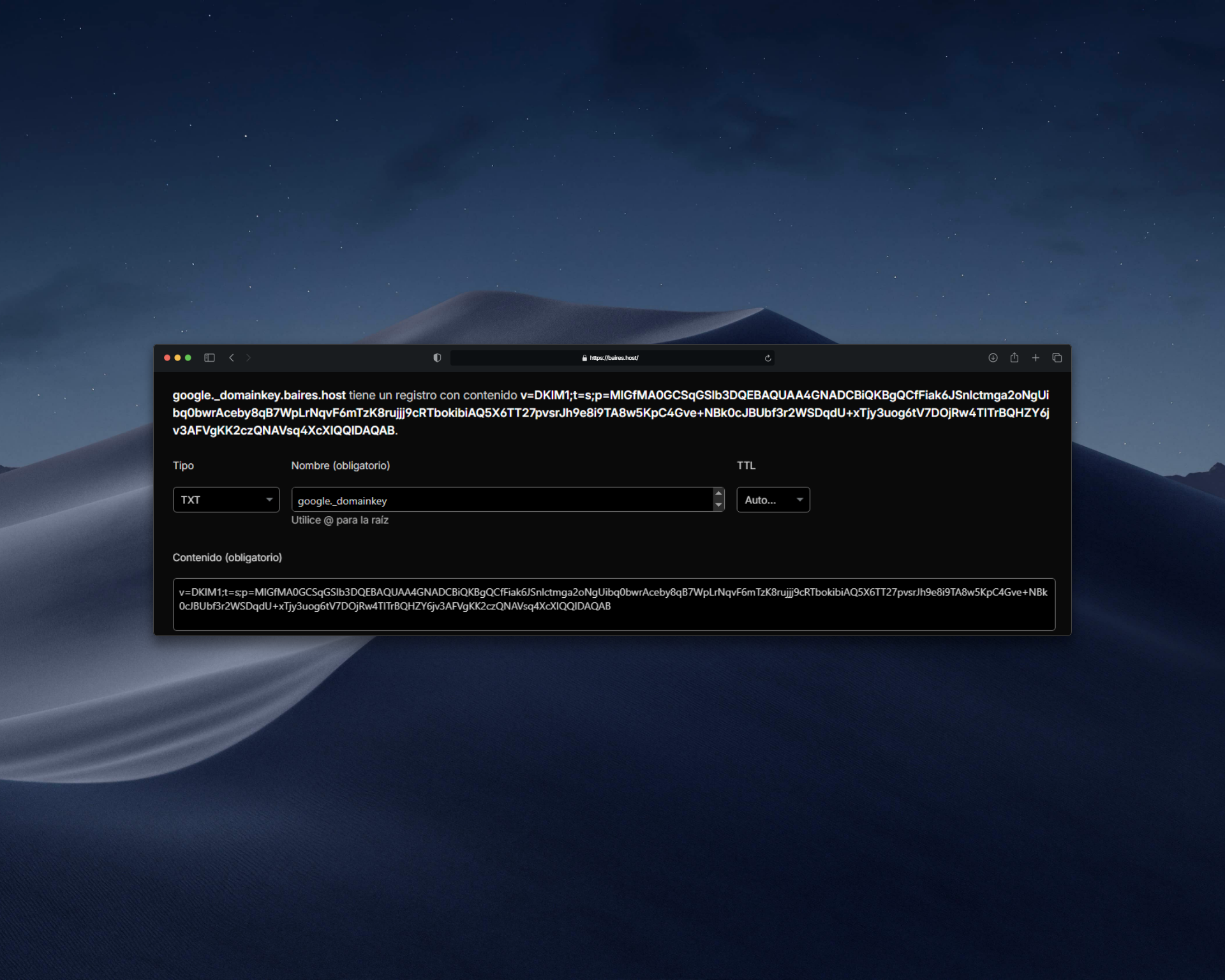 |
| Imagen 2: Ejemplo de configuración de registro DKIM. |
Registro DMARC (Domain-based Message Authentication, Reporting & Conformance)
DMARC combina SPF y DKIM para definir qué hacer con correos que no pasan la autenticación y proporciona reportes.
Cómo configurarlo:
- Tipo: TXT
- Nombre/Host:
_dmarc - Valor:
v=DMARC1; p=none; rua=mailto:admin@tudominio.com
Políticas DMARC:
p=none- No hacer nada, solo monitorear (recomendado para empezar)p=quarantine- Enviar a cuarentena/spamp=reject- Rechazar completamente
Ejemplo básico (solo monitoreo):
v=DMARC1; p=none; rua=mailto:admin@tudominio.comEjemplo con política de rechazo:
v=DMARC1; p=reject; rua=mailto:admin@tudominio.com; ruf=mailto:admin@tudominio.com; sp=reject; adkim=r; aspf=rParámetros importantes:
v=DMARC1- Versión del protocolop=- Política (none/quarantine/reject)rua=- Email para reportes agregadosruf=- Email para reportes de fallossp=- Política para subdominiospct=- Porcentaje de correos a los que aplicar la política (default: 100)
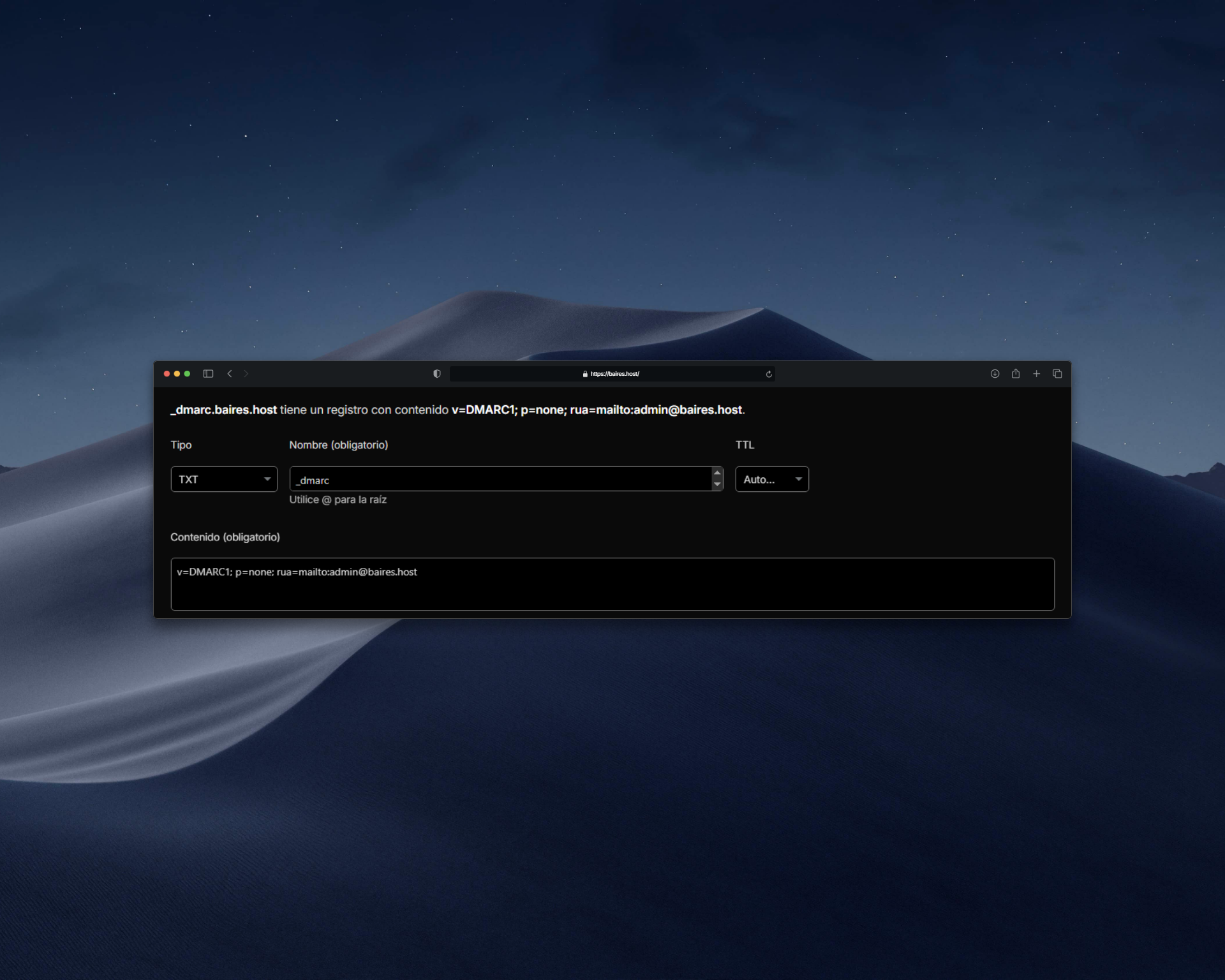 |
| Imagen 3: Ejemplo de configuración de registro DMARC. |
Configuración paso a paso completa
1. Configurar SPF
- Agregá un registro TXT con nombre
@ - Valor: Tu registro SPF según tu proveedor de correo
- Guardá
2. Configurar DKIM
- Si usás Gmail/Google Workspace: Obtén la clave desde el panel de administración
- Si usás Microsoft 365: Obtén la clave desde el centro de administración
- Agregá el registro TXT con el nombre y valor proporcionados
- Guardá
3. Configurar DMARC
- Empezá con política
p=nonepara monitorear - Agregá un registro TXT con nombre
_dmarc - Valor:
v=DMARC1; p=none; rua=mailto:tuemail@tudominio.com - Guardá
4. Esperar propagación
- Los cambios pueden tardar hasta 48 horas en propagarse
- Verificá con herramientas online después de unas horas
Verificar configuración
Herramientas útiles:
- mxtoolbox.com - Verifica SPF, DKIM y DMARC
- dmarcian.com - Analiza y valida DMARC
- mail-tester.com - Prueba completa de deliverability
Comando desde terminal:
nslookup -type=TXT tudominio.comO con dig:
dig TXT tudominio.com
dig TXT _dmarc.tudominio.com
dig TXT google._domainkey.tudominio.com
Problemas comunes
Los correos siguen yendo a spam
- Verificá que SPF, DKIM y DMARC estén configurados correctamente
- Esperá a que se complete la propagación DNS
- Revisá que no estés en listas negras
- Verificá la reputación de tu IP de envío
Error al validar SPF
- Verificá la sintaxis del registro SPF
- Asegurate de incluir todas las IPs/servidores que envían correo
- Verificá que no haya más de un registro SPF (solo puede haber uno)
DKIM no funciona
- Verificá que la clave pública esté correctamente copiada (es muy larga)
- Asegurate de que el selector coincida con el configurado en el servidor
- Verificá que el servidor de correo tenga la clave privada correcta
Consejos
- ✅ Empezá con DMARC en modo
p=nonepara monitorear antes de aplicar políticas estrictas - ✅ Revisá los reportes DMARC regularmente para identificar problemas
- ✅ Solo puede haber un registro SPF por dominio
- ✅ Puedes tener múltiples registros DKIM (diferentes selectores)
- ✅ Actualizá SPF cuando agregues nuevos servidores de correo
- ✅ Usá herramientas de verificación antes de depender de la configuración
¿Necesitás ayuda?
Si tenés dudas sobre cómo configurar estos registros o qué valores usar, abrí un ticket desde el panel de billing.baires.host o contactanos por soporte.
También podés escribirnos por nuestras redes:
- Instagram: @baires_host
- Discord (soporte activo): https://discord.gg/dzjauatAFN
- Linktree: https://linktr.ee/baires.host


