
Cómo acceder a cPanel por primera vez
¿Qué es cPanel?
cPanel es uno de los paneles de control más populares para gestionar servidores web y hosting. Te permite administrar tu sitio web, bases de datos, correo electrónico, archivos y muchas otras funciones de forma visual y sencilla, sin necesidad de usar la línea de comandos.
Requisitos previos
Para acceder a cPanel necesitás:
- ✅ Un servicio de hosting que incluya cPanel (la mayoría de los planes de hosting compartido y VPS lo incluyen)
- ✅ Las credenciales de acceso (usuario y contraseña) que te fueron proporcionadas por email cuando contrataste el servicio
- ✅ La URL de acceso a cPanel (generalmente te la envían por email)
Paso 1: Obtener la URL de acceso
La URL de cPanel puede variar según tu proveedor. Generalmente es una de estas opciones:
https://tudominio.com:2083(puerto seguro)https://tudominio.com/cpanelhttps://cpanel.tudominio.comhttps://IP-del-servidor:2083(usando la IP directamente)
Nota: Revisá el email de bienvenida que recibiste cuando contrataste el servicio, ahí debería estar la URL exacta.
Paso 2: Abrir la URL en el navegador
- Abrí tu navegador web preferido (Chrome, Firefox, Edge, Safari, etc.)
- Copiá y pegá la URL de cPanel en la barra de direcciones
- Presioná Enter
Paso 3: Aceptar la advertencia de seguridad (si aparece)
La primera vez que accedas, es posible que veas una advertencia de seguridad sobre el certificado SSL. Esto es normal cuando se usa el puerto 2083 con un certificado autofirmado.
En Chrome/Edge:
- Hacé clic en Avanzado o Advanced
- Hacé clic en Continuar a tudominio.com (no seguro) o Proceed to yourdomain.com (unsafe)
En Firefox:
- Hacé clic en Avanzado o Advanced
- Hacé clic en Aceptar el riesgo y continuar o Accept the Risk and Continue
Importante: Esta advertencia es normal en la primera conexión. Si querés eliminarla, podés instalar un certificado SSL válido.
Paso 4: Iniciar sesión
Una vez que cargue la página de login de cPanel, ingresá tus credenciales:
- Usuario: Tu nombre de usuario de cPanel (generalmente es el mismo que el de FTP o el nombre de tu cuenta)
- Contraseña: Tu contraseña de cPanel
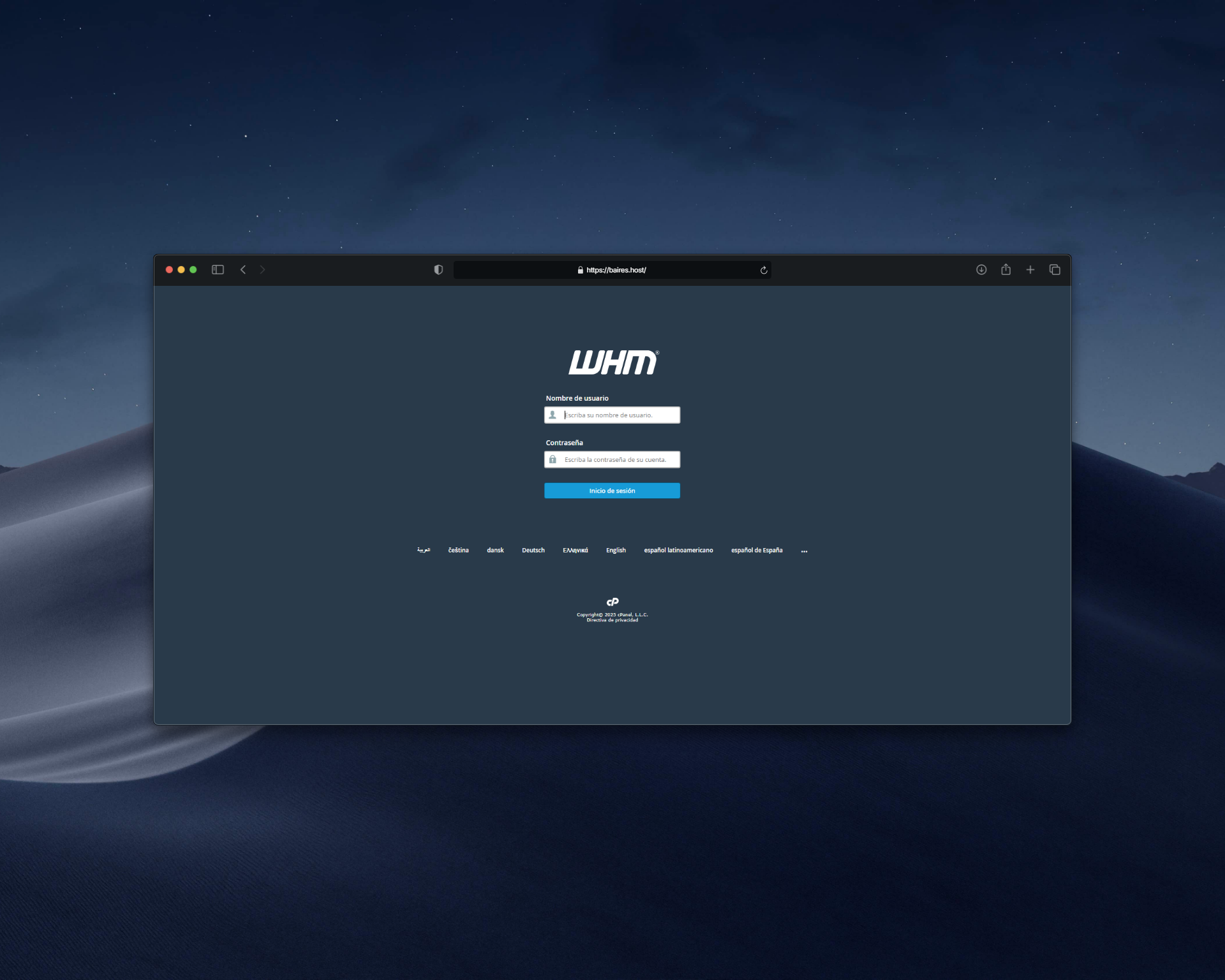 |
| Imagen 2: Pantalla de login de cPanel. |
Hacé clic en Iniciar sesión o Log in
Paso 5: Explorar cPanel
Una vez que inicies sesión, verás el panel principal de cPanel con todas las secciones disponibles:
Secciones principales:
- Archivos: File Manager, FTP, Backup
- Bases de datos: MySQL Databases, phpMyAdmin, Remote MySQL
- Dominios: Addon Domains, Subdomains, Redirects
- Correo electrónico: Email Accounts, Email Routing, Autoresponders
- Seguridad: SSL/TLS, IP Blocker, SSH Access
- Software: PHP Selector, Installatron, Softaculous
- Estadísticas: Awstats, Webalizer, Visitors
- Avanzado: Cron Jobs, Error Pages, Apache Handlers
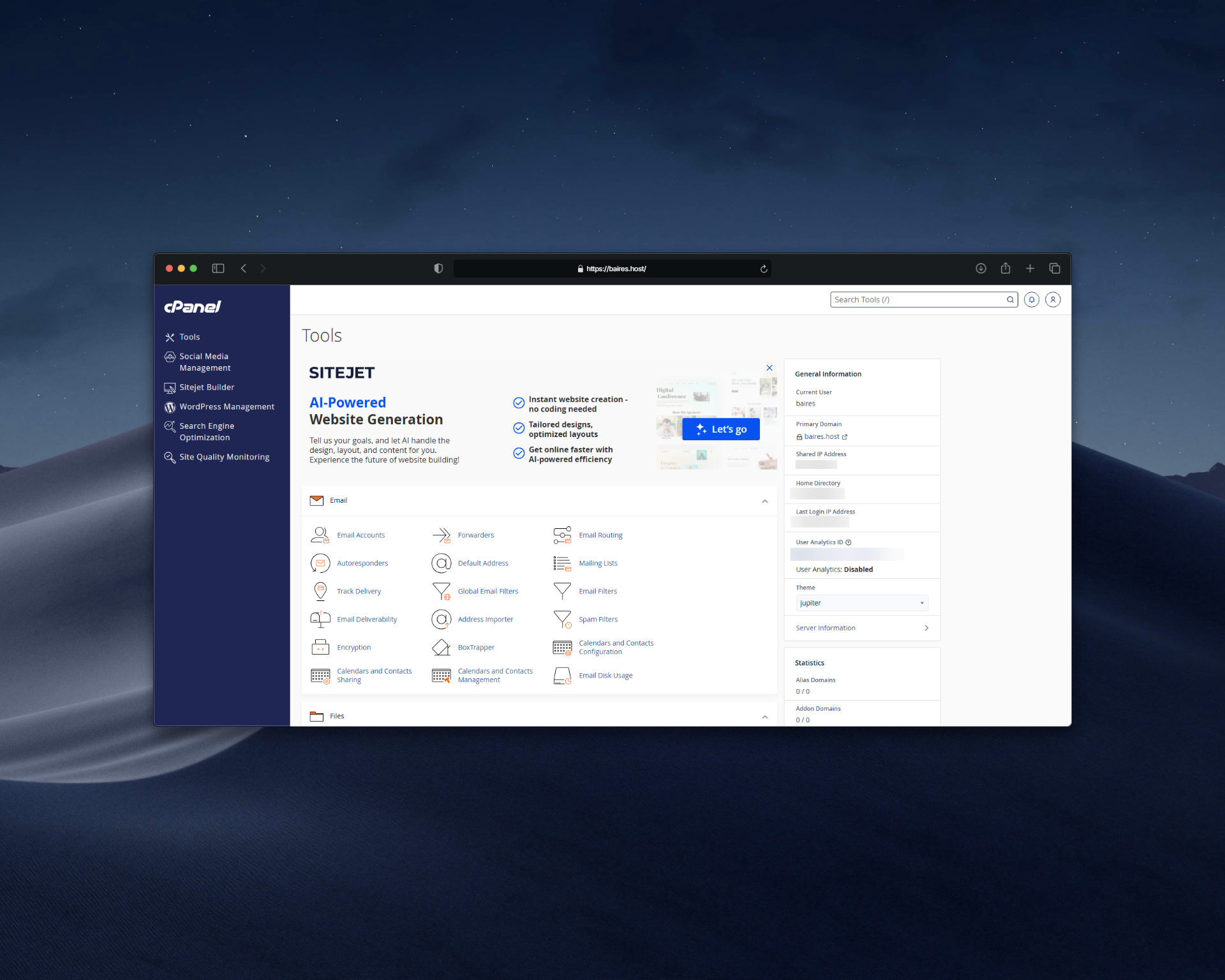 |
| Imagen 3: Vista principal de cPanel. |
Primeros pasos recomendados
1. Cambiar tu contraseña
Por seguridad, es recomendable cambiar la contraseña que te dieron:
- Buscá la sección Preferencias o Preferences
- Hacé clic en Cambiar contraseña o Change Password
- Ingresá tu contraseña actual y la nueva
- Guardá los cambios
2. Configurar tu dominio
Si aún no configuraste tu dominio:
- Buscá la sección Dominios o Domains
- Verificá que tu dominio esté listado
- Si necesitás agregar un dominio adicional, usá Addon Domains
3. Crear una cuenta de correo
Para crear tu primer cuenta de correo:
- Buscá Cuentas de correo o Email Accounts
- Hacé clic en Crear o Create
- Completá el formulario con el nombre y contraseña
Problemas comunes
No puedo acceder a la URL
- Verificá que la URL sea correcta (revisá el email de bienvenida)
- Asegurate de estar usando
https://y nohttp:// - Verificá que tu conexión a internet funcione
- Probá desde otro navegador
Error "Usuario o contraseña incorrectos"
- Verificá que estés usando las credenciales correctas (revisá el email)
- Asegurate de no tener activado Bloq Mayús (Caps Lock)
- Verificá que no haya espacios antes o después del usuario/contraseña
- Si olvidaste la contraseña, contactá a soporte para resetearla
La página no carga o tarda mucho
- Verificá tu conexión a internet
- Limpiá la caché del navegador
- Probá desde otro navegador o dispositivo
- Si el problema persiste, contactá a soporte
Advertencia de seguridad que no desaparece
- Esto es normal con certificados autofirmados
- Podés instalar un certificado SSL válido (Let's Encrypt es gratuito)
- O simplemente aceptá la advertencia cada vez (es seguro si confiás en tu proveedor)
Consejos de seguridad
- ✅ Cambiá tu contraseña regularmente
- ✅ Usá contraseñas fuertes (mínimo 12 caracteres, con letras, números y símbolos)
- ✅ No compartas tus credenciales de cPanel
- ✅ Cerrá sesión cuando termines de usar cPanel
- ✅ Considerá habilitar autenticación de dos factores (2FA) si está disponible
¿Necesitás ayuda?
En baires.host ofrecemos hosting con cPanel incluido y soporte técnico especializado. Nuestro equipo puede ayudarte a acceder a cPanel, configurar tu cuenta y resolver problemas de acceso.
Servicios que ofrecemos:
- ✓ Hosting compartido con cPanel incluido
- ✓ VPS con cPanel opcional
- ✓ Soporte técnico especializado
- ✓ Asistencia para configurar tu cuenta
- ✓ Certificados SSL gratuitos (Let's Encrypt)
- ✓ Backups automáticos diarios
Si no podés acceder a cPanel o tenés problemas con tus credenciales, abrí un ticket desde el panel de billing.baires.host o contactanos por soporte.
También podés escribirnos por nuestras redes:
- Instagram: @baires_host
- Discord (soporte activo): https://discord.gg/dzjauatAFN
- Linktree: https://linktr.ee/baires.host
Powered by baires.host - Tu hosting de confianza en Argentina


