
Cómo acceder a phpMyAdmin
¿Qué es phpMyAdmin?
phpMyAdmin es una herramienta web gratuita y de código abierto que te permite gestionar bases de datos MySQL y MariaDB de forma visual, sin necesidad de usar la línea de comandos. Es la herramienta más popular para administrar bases de datos en servidores web.
Requisitos previos
Para acceder a phpMyAdmin necesitás:
- ✅ Un servidor con phpMyAdmin instalado (generalmente incluido en cPanel, Plesk o instalaciones LAMP/LEMP)
- ✅ Las credenciales de acceso a la base de datos (usuario y contraseña)
- ✅ Acceso a tu panel de control o la URL de phpMyAdmin
Método 1: Acceder desde cPanel
Paso 1: Iniciar sesión en cPanel
- Ingresá a la URL de tu cPanel (generalmente:
https://tudominio.com:2083ohttps://tudominio.com/cpanel) - Iniciá sesión con tu usuario y contraseña de cPanel
Paso 2: Abrir phpMyAdmin
- En la sección Bases de datos, buscá y hacé clic en el icono phpMyAdmin
- Se abrirá phpMyAdmin en una nueva pestaña o ventana
 |
| Imagen 1: Acceso a phpMyAdmin desde cPanel. |
Paso 3: Iniciar sesión en phpMyAdmin
Si phpMyAdmin te pide credenciales:
- Usuario: El nombre de usuario de tu base de datos (no el de cPanel)
- Contraseña: La contraseña de tu base de datos
- Servidor: Generalmente
localhost(déjalo por defecto)
Método 2: Acceder directamente por URL
Paso 1: Obtener la URL de phpMyAdmin
La URL puede variar según tu configuración:
- cPanel:
https://tudominio.com/phpmyadminohttps://tudominio.com:2083/phpmyadmin - Plesk:
https://tudominio.com:8443/phpmyadmin - Instalación directa:
https://tudominio.com/phpmyadmino la ruta que configuraste
Paso 2: Acceder a la URL
- Abrí tu navegador web
- Ingresá la URL de phpMyAdmin en la barra de direcciones
- Presioná Enter
Paso 3: Iniciar sesión
Ingresá tus credenciales:
- Usuario: Tu usuario de base de datos
- Contraseña: Tu contraseña de base de datos
- Hacé clic en Iniciar sesión o Go
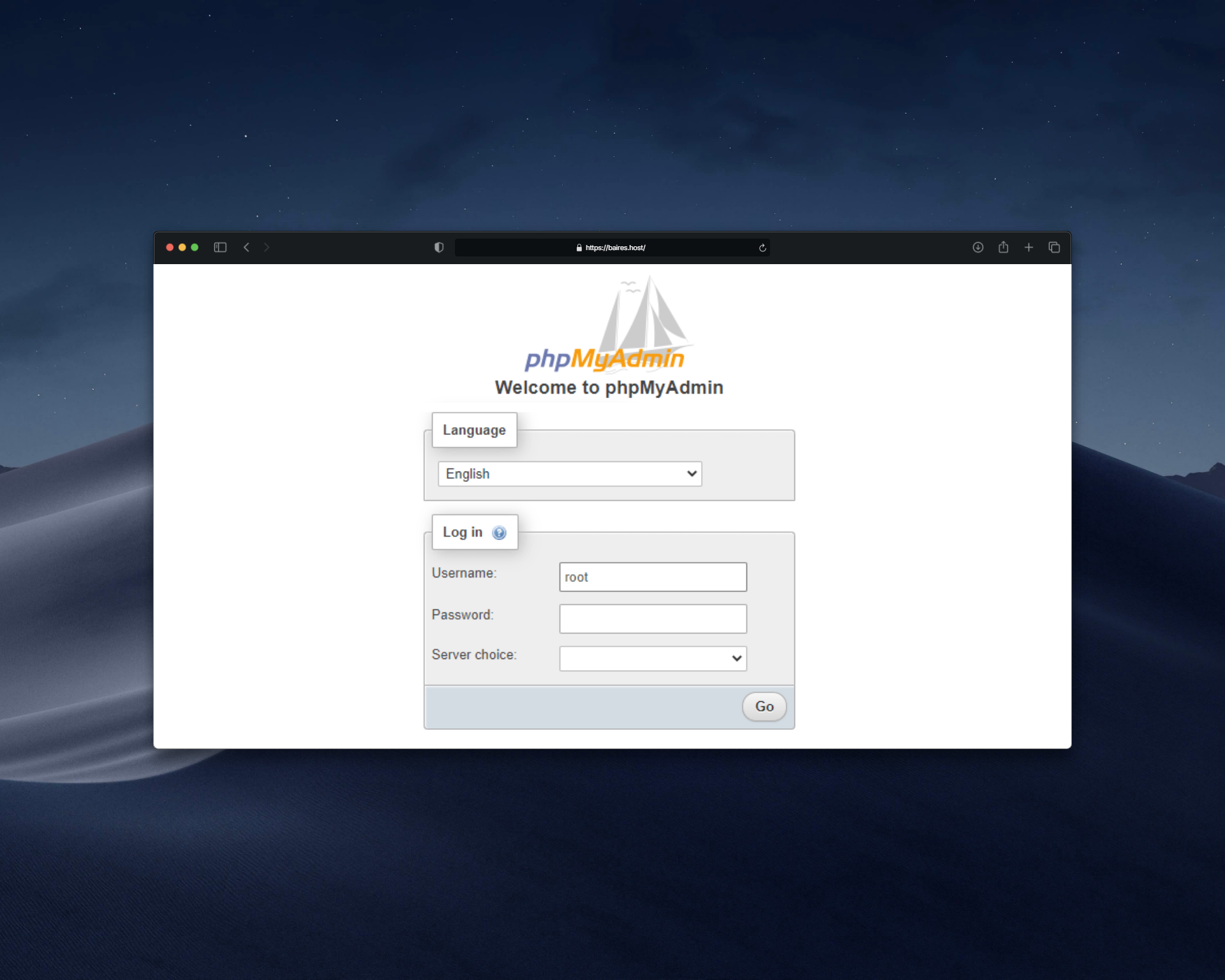 |
| Imagen 2: Pantalla de login de phpMyAdmin. |
Método 3: Acceder desde Plesk
Paso 1: Iniciar sesión en Plesk
- Ingresá a la URL de Plesk (generalmente:
https://tudominio.com:8443) - Iniciá sesión con tus credenciales
Paso 2: Abrir phpMyAdmin
- En el menú lateral, buscá Bases de datos
- Hacé clic en phpMyAdmin
- Se abrirá en una nueva ventana
Interfaz de phpMyAdmin
Una vez dentro de phpMyAdmin, verás:
Panel izquierdo
- Lista de todas tus bases de datos
- Podés expandir cada base de datos para ver sus tablas
Panel central
- Información de la base de datos seleccionada
- Herramientas para gestionar tablas, ejecutar consultas, importar/exportar, etc.
Menú superior
- Inicio: Volver al inicio
- SQL: Ejecutar consultas SQL
- Estado: Ver estadísticas del servidor
- Usuarios: Gestionar usuarios de base de datos
- Exportar: Exportar bases de datos
- Importar: Importar bases de datos
Primeros pasos en phpMyAdmin
Ver bases de datos disponibles
En el panel izquierdo, verás todas las bases de datos a las que tenés acceso. Hacé clic en una para ver sus tablas.
Ver estructura de una tabla
- Hacé clic en una base de datos en el panel izquierdo
- Hacé clic en una tabla para ver su estructura
- Podrás ver columnas, tipos de datos, índices, etc.
Ejecutar una consulta SQL
- Hacé clic en la pestaña SQL en el menú superior
- Escribí tu consulta SQL
- Hacé clic en Continuar o Go
Problemas comunes
Error "Access denied"
- Verificá que el usuario y contraseña sean correctos
- Asegurate de estar usando las credenciales de la base de datos, no las de cPanel/Plesk
- Verificá que el usuario tenga permisos para acceder desde phpMyAdmin
Error "Cannot connect to MySQL server"
- Verificá que el servicio MySQL esté corriendo en el servidor
- Revisá que la configuración de phpMyAdmin sea correcta
- Contactá a soporte si el problema persiste
phpMyAdmin no carga o muestra error 404
- Verificá que la URL sea correcta
- Asegurate de que phpMyAdmin esté instalado en tu servidor
- Verificá los permisos de archivos
No puedo ver mis bases de datos
- Verificá que el usuario tenga permisos sobre las bases de datos
- Asegurate de estar usando el usuario correcto
- Algunas bases de datos pueden estar ocultas si no tenés permisos
Consejos de seguridad
- ✅ No compartas tus credenciales de base de datos
- ✅ Usá contraseñas fuertes para tus bases de datos
- ✅ Accedé a phpMyAdmin solo desde conexiones seguras (HTTPS)
- ✅ Cerrá sesión cuando termines de usar phpMyAdmin
- ✅ Considerá restringir el acceso a phpMyAdmin por IP si es posible
Alternativas a phpMyAdmin
Si phpMyAdmin no está disponible o preferís otras herramientas:
- Adminer: Herramienta ligera similar a phpMyAdmin
- MySQL Workbench: Cliente gráfico para Windows, Mac y Linux
- HeidiSQL: Cliente MySQL para Windows
- Línea de comandos: Usando
mysqldesde la terminal
¿Necesitás ayuda?
Si no podés acceder a phpMyAdmin o tenés problemas con tus bases de datos, abrí un ticket desde el panel de billing.baires.host o contactanos por soporte.
También podés escribirnos por nuestras redes:
- Instagram: @baires_host
- Discord (soporte activo): https://discord.gg/dzjauatAFN
- Linktree: https://linktr.ee/baires.host


